
sony笔记本重装系统教程

Sony笔记本重装系统的步骤和注意事项如下:
准备工作
-
备份重要数据:在进行任何系统操作之前,务必备份您电脑中的重要文件、照片、视频等资料。这是因为系统重装可能会导致数据丢失,所以确保数据的完整性和安全性是非常重要的。
-
准备U盘:需要一个8G以上的U盘,并且确保U盘的文件系统最好选择NTFS,因为它能支持存储单个内存大于4G的文件,这在复制大文件时非常关键。
-
下载系统镜像:根据您的需求,从可靠的来源下载Windows操作系统的镜像文件,并将其复制到U盘中。例如,您可以在MSDN网站上找到Windows 7企业版系统镜像后选择位数,点击【详细信息】后复制下载链接,打开迅雷等下载软件就可以了。
制作U盘启动盘
-
下载制作工具:访问系统之家官网,下载U盘启动盘制作工具。
-
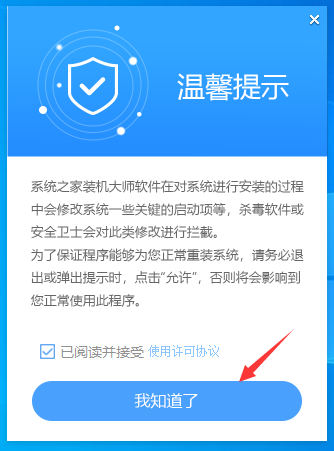
运行制作工具:关闭所有的杀毒软件,然后运行系统之家装机大师软件,软件会进行提示,仔细阅读后,点击我知道了进入工具。
-
选择U盘启动:进入工具后,在最上方选择U盘启动,进入U盘启动盘制作界面。
-
开始制作:保留默认格式和分区格式,无需手动更改。点击开始制作。
-
确认制作:工具会自动提示是否开始制作。注意:制作工具将会清理U盘中所有的数据且不可恢复,请提前存储U盘中重要数据文件。
-
等待制作完成:等待U盘制作完毕。
-
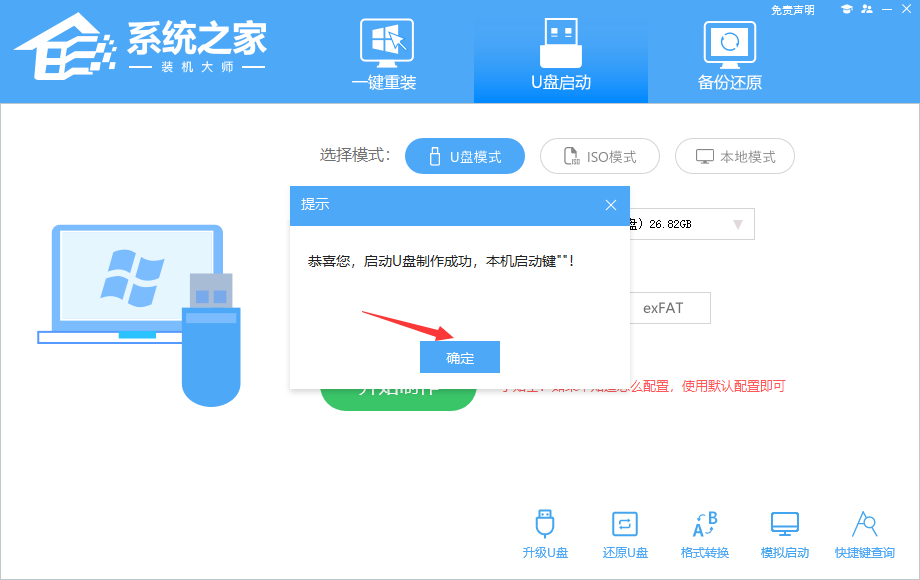
测试启动盘:U盘制作完毕后,工具会进行提示,并且显示当前电脑的开机U盘启动快捷键。制作完毕后,需要测试当前U盘启动盘是否制作完成。需要点击右下方 模拟启动-BIOS启动,查看当前U盘启动盘是否制作成功。
-
关闭软件:稍等片刻,成功显示此界面则为成功。然后关闭软件,用户需要将下载好的系统移动到U盘中即可。
设置U盘启动
-
查找U盘启动快捷键:查找自己电脑主板的U盘启动盘快捷键。
-
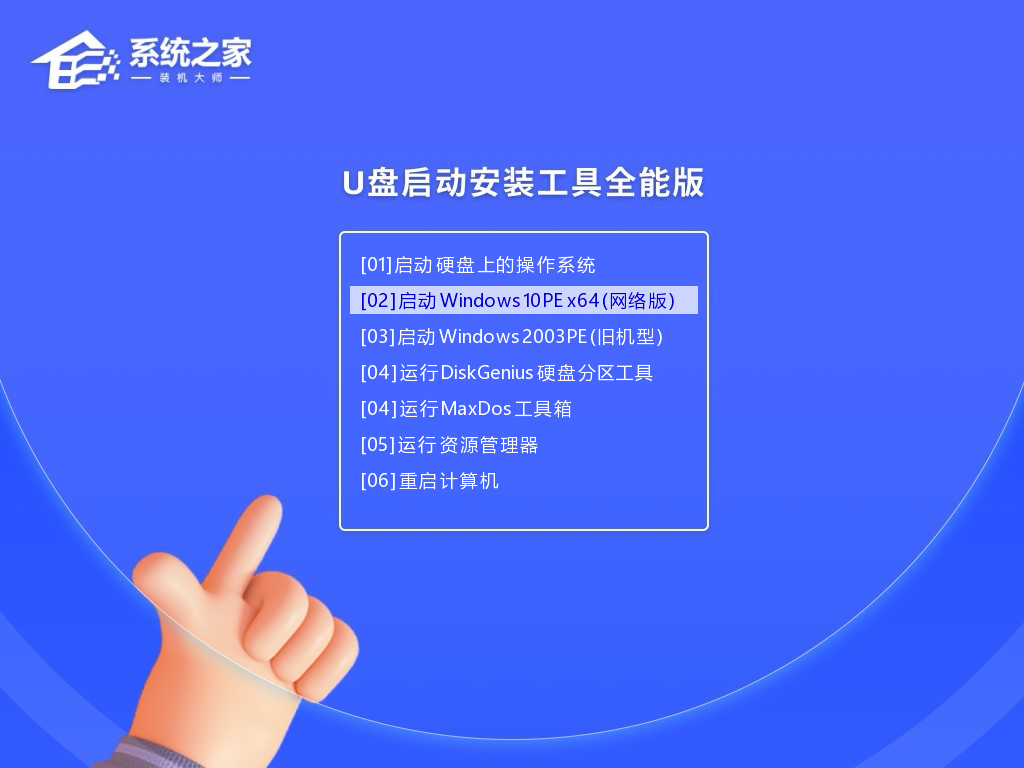
插入U盘并重启:U盘插入电脑,重启电脑按快捷键选择U盘为第一启动项。进入后,键盘↑↓键选择第二个【02】启动Windows10PEx64(网络版),然后回车。
安装系统
-
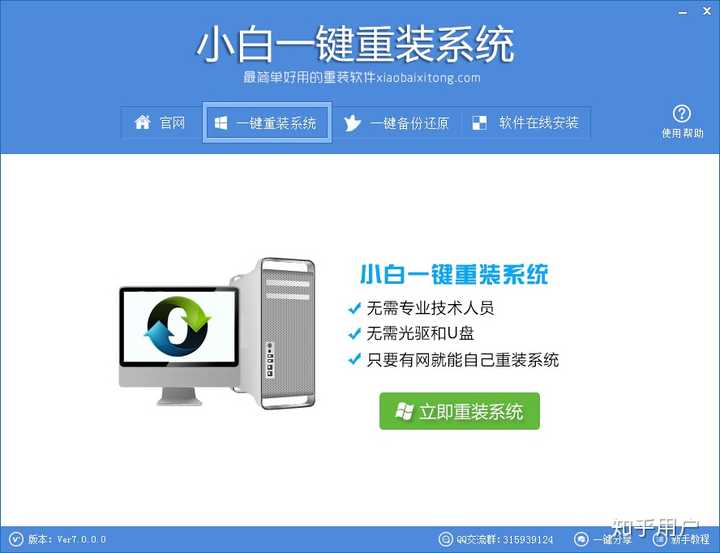
进入PE界面:进入PE界面后,点击桌面的一键重装系统。
 一键重装系统
-
选择系统镜像:打开工具后,点击浏览选择U盘中的下载好的系统镜像ISO。选择后,再选择系统安装的分区,一般为C区,如若软件识别错误,需用户自行选择。
-
开始安装:选择完毕后点击下一步,此页面直接点击安装即可。
-
等待安装完成:系统正在安装,请等候。
-
重启电脑:系统安装完毕后,软件会自动提示需要重启,并且拔出U盘,请用户拔出U盘再重启电脑。
-
进入系统安装界面:重启后,系统将自动进入系统安装界面,到此,装机就成功了!
注意事项
-
备份数据:在开始之前,确保将重要文件和数据备份到外部存储设备上。因为重新安装系统会清除所有数据。
-
下载所需软件:访问索尼官方网站,在支持页面中找到您的笔记本型号,并下载适用于您的笔记本的最新操作系统镜像文件。

-
制作启动盘:使用一个空白USB闪存驱动器或DVD光盘,将下载的镜像文件制作成可引导启动盘。有很多工具可以完成这个任务,如Rufus、Windows USB/DVD Download Tool等。
-
进入BIOS设置:关闭电脑并重新启动,在开机时按下F2或删除键进入BIOS设置界面。不同型号可能有略微不同,请查看您笔记本上显示的提示信息。
-
更改引导顺序:在BIOS设置中找到“Boot”选项,并更改引导顺序为首先使用USB设备或DVD光驱进行引导。
-
保存更改并退出:保存修改后的设置,并选择退出BIOS菜单。
-
安装新系统:插入制作好的启动盘,重新启动电脑。按照屏幕上的提示,选择语言、时区和键盘布局等选项。然后点击“安装”按钮。
-
完成安装:根据系统安装程序的指导完成剩下的步骤,包括选择要安装的硬盘分区、创建用户名和密码等。
-
更新驱动程序:一旦新系统成功安装并进入桌面界面后,请连接到互联网,并访问索尼官方网站下载并安装最新的设备驱动程序和更新。
-
恢复数据:将之前备份的文件和数据从外部存储设备中恢复到笔记本电脑中。
以上就是Sony笔记本重装系统的详细步骤和注意事项。在进行此操作之前,请确保您了解自己在做什么,并谨慎操作以避免任何意外情况发生。
