
台式笔记本如何连接无线wifi

台式笔记本连接无线WiFi的步骤如下:
1. 确认硬件条件
首先,需要确认你的台式笔记本是否已经安装了无线网卡。如果没有,你需要购买一个USB无线网卡或PCIe无线网卡。USB无线网卡安装简单,只需插入USB接口即可。而PCIe无线网卡则需要打开电脑机箱进行安装。
2. 安装无线网卡
如果你购买的是USB无线网卡,直接将其插入电脑的USB接口,然后跳过到下一部分。如果你购买的是PCIe无线网卡,按照以下步骤进行安装:
-
关闭电脑并断开电源:在安装PCIe无线网卡之前,确保电脑处于关闭状态,并断开电源,以避免电击或损坏硬件。
-
打开机箱:使用螺丝刀卸下机箱的侧面面板,找到主板上的PCIe插槽。
-
安装无线网卡:将无线网卡插入PCIe插槽,并确保其牢固固定。然后,使用螺丝将网卡固定在机箱上。
-
关闭机箱并连接电源:安装完成后,关闭机箱,重新连接电源,并启动电脑。
3. 安装驱动程序
无论是USB无线网卡还是PCIe无线网卡,通常都需要安装驱动程序才能正常工作。驱动程序可以从制造商的官方网站下载,或随附在设备包装中。
4. 连接WiFi
-
打开设置:使用快捷键【win+i】打开“Windows设置”界面,接着找到“网络和Internet”的选项,点击进入。
-
打开WLAN:在左侧的选项中找到并单击【WLAN】,在右侧的具体设置界面中,将WLAN的开关给打开。
-
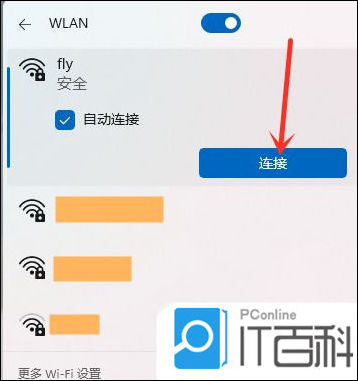
选择WiFi:打开之后就可以通过右下角网络,选择需要连接的wifi进行连接即可。
5. 输入密码
选择你要连接的WiFi,点击连接,然后输入正确的密码后可以看到已经连上WiFi可以上网了。
常见问题及解决方法
-
电脑无法找到WiFi网络:检查无线网卡驱动是否安装正确,尝试更新驱动程序。此外,确保无线路由器处于开启状态,并检查路由器与电脑之间的距离。
-
输入密码后无法连接到WiFi:检查输入的密码是否正确,注意大小写字母。如果密码正确,尝试重启路由器和电脑,或者重新输入密码。
-
连接WiFi后,网络速度慢:检查电脑是否连接到5G频段,如果是2.4G频段,尝试切换到5G频段。此外,尝试将电脑靠近路由器,以增强信号。
-
连接WiFi后,无法打开网页:检查电脑的DNS设置,确保设置为自动获取。如果DNS设置正确,尝试重启路由器。
通过以上步骤,你的台式笔记本应该能够成功连接到无线WiFi网络。如果在连接过程中遇到任何问题,可以参考上述的常见问题及解决方法进行排查。
